
Tách nhạc bằng CapCut được không? Khi nào nên dùng công cụ tách riêng
Phân biệt CapCut tách âm thanh và tách lời khỏi nhạc, cách đưa beat đã tách vào CapCut, và khi nào nên dùng công cụ riêng.
CapCut tách được những gì?
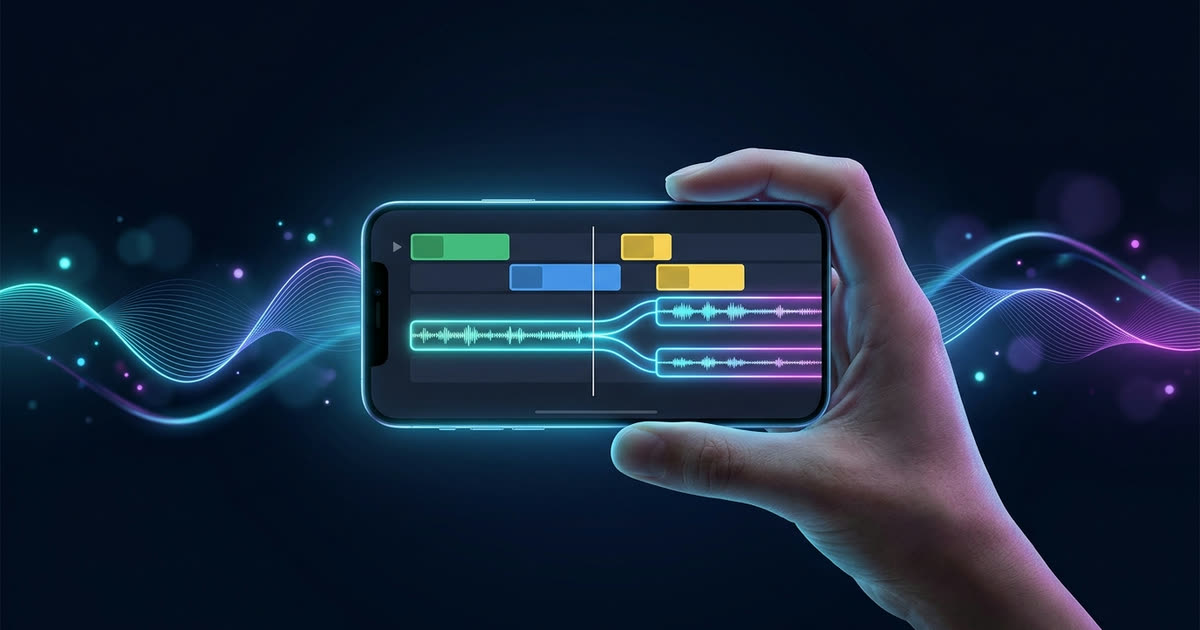
CapCut tách được hai việc khác nhau, dễ nhầm với nhau vì cùng nằm trong menu Audio. Việc thứ nhất là tách âm thanh khỏi video (Separate audio / Extract audio): lấy nguyên track âm thanh ra khỏi video, giữ nguyên nội dung, chỉ tách khỏi hình. Việc thứ hai là tách giọng khỏi nhạc nền (Vocal isolation / Isolate voice): dùng AI để chia âm thanh thành phần giọng hát và phần nhạc nền, cho ra hai lớp riêng biệt.
Theo trang hỗ trợ chính thức của CapCut, tính năng tách giọng (vocal isolation) cho phép chọn giữ lại giọng hát hoặc loại bỏ giọng hát, xử lý trong vài giây và giữ được chất lượng phần âm thanh còn lại. Trang này cũng lưu ý việc tách sạch hoàn toàn giọng hát vẫn là bài toán khó, kết quả đôi khi còn sót lại một phần âm thanh gốc, đây là giới hạn CapCut tự nêu, không riêng công cụ nào tránh được hoàn toàn.
Tách âm thanh trong CapCut khác gì tách lời khỏi nhạc?
Tách âm thanh (Separate/Extract audio) không phân tích nội dung âm thanh, nó chỉ gỡ track audio ra khỏi track video để bạn chỉnh riêng, ví dụ để chèn nhạc mới hoặc chỉnh âm lượng độc lập với hình. Bạn vẫn nghe được cả giọng hát lẫn nhạc nền trộn chung trong file kết quả.
Tách giọng (Vocal isolation) mới thật sự chia âm thanh thành hai lớp nghe được riêng: một file chỉ có giọng, một file chỉ có nhạc nền. Nếu mục tiêu là lấy beat sạch hoặc làm karaoke, đây mới là tính năng cần dùng, không phải Separate/Extract audio.
Nhầm hai tính năng này là lý do phổ biến nhất khiến người dùng thấy "CapCut tách nhạc không ra beat sạch": họ bấm Separate/Extract audio, nhận về đúng một file có cả giọng lẫn nhạc trộn chung như video gốc, rồi kết luận nhầm rằng CapCut không tách được giọng. Tên gọi gần giống nhau trong menu Audio là nguyên nhân, không phải công cụ tách giọng hoạt động sai.
Làm sao đưa beat đã tách vào CapCut?
Nếu bạn đã tách sẵn beat hoặc bản nhạc nền bằng một công cụ tách nhạc riêng, ví dụ công cụ tách nhạc, việc đưa file đó vào CapCut không khác gì thêm một file nhạc bình thường: mở dự án, chọn Import (hoặc Media trên bản web), nạp file MP3/WAV đã tách, rồi kéo vào timeline như một track âm thanh riêng, tách biệt với track video gốc.
Cách làm này phù hợp khi bạn cần kiểm soát kỹ hơn phần tách, ví dụ nghe thử và so sánh nhiều mức stem trước khi chọn bản dùng cho video, việc mà thao tác tách giọng một-cú-nhấp bên trong CapCut không cho phép so sánh trước. Muốn hiểu rõ các mức stem này trước khi chọn, xem thêm bài tách giọng hát ra khỏi bài hát.
Sau khi kéo file đã tách vào timeline, bạn vẫn chỉnh âm lượng, fade in/out hay đồng bộ với hình như với bất kỳ track nhạc nào khác trong CapCut; phần khác biệt duy nhất là bước tách đã xảy ra trước đó, ở một công cụ chuyên cho việc tách, thay vì xảy ra bên trong chính CapCut.
Khi nào nên tách ở công cụ riêng rồi mới dựng video?
- Cần nhiều hơn 2 lớp âm thanh: muốn tách riêng trống, bass, nhạc cụ chứ không chỉ giọng và nhạc nền, một công cụ tách nhạc chuyên biệt với nhiều mức stem sẽ chủ động hơn.
- Cần nghe thử trước khi quyết định: tách sẵn ở công cụ riêng cho phép so sánh vài engine hoặc vài mức stem, chọn bản sạch nhất rồi mới đưa vào dựng video, thay vì xử lý một lần trong CapCut rồi mới biết kết quả.
- File nguồn dài hoặc nặng: xử lý tách âm thanh trước, ngoài quy trình dựng video, giúp timeline CapCut gọn hơn khi chỉnh sửa.
- Chỉ cần lấy nguyên track âm thanh, không cần tách giọng: trường hợp này Separate/Extract audio ngay trong CapCut là đủ, không cần công cụ riêng.
Tách nhạc trên CapCut PC và điện thoại có khác nhau không?
Về vị trí thao tác thì có khác: theo tài liệu hướng dẫn chính thức, bản PC/Desktop và bản web dùng tên gọi khác nhau cho việc tách track âm thanh ("Extract audio" ở bản Desktop, "Separate audio" ở bản web, thao tác qua chuột phải vào clip), còn bản điện thoại dùng thao tác chạm vào clip rồi chọn "Extract audio" trên timeline.
Tính năng tách giọng (Vocal isolation) được tài liệu chính thức mô tả chi tiết cho bản Desktop; các trang chính thức được kiểm tra trong bài này không nêu rõ chi tiết tương đương trên bản điện thoại, nên bài này không khẳng định điện thoại có đầy đủ tuỳ chọn giống hệt bản Desktop.
Nguồn chính
CapCut có tách được giọng hát khỏi nhạc nền không?
Có, qua tính năng Vocal isolation (Isolate voice) trong mục Audio, cho phép giữ lại hoặc loại bỏ giọng hát. CapCut tự nêu rằng tách hoàn toàn sạch vẫn là bài toán khó, kết quả đôi khi còn sót âm thanh gốc.
Separate audio và Vocal isolation trong CapCut có phải một tính năng không?
Không. Separate/Extract audio chỉ gỡ nguyên track âm thanh ra khỏi video, không tách giọng khỏi nhạc. Vocal isolation mới thực sự chia âm thanh thành lớp giọng và lớp nhạc nền riêng biệt.
Nên tách nhạc trong CapCut hay dùng công cụ riêng?
Dùng ngay trong CapCut khi chỉ cần một thao tác nhanh, không cần so sánh nhiều lựa chọn. Dùng công cụ riêng khi cần nhiều hơn 2 lớp âm thanh, cần nghe thử trước khi chọn, hoặc file nguồn nặng.
Đưa file nhạc đã tách sẵn vào CapCut có khó không?
Không. Import file MP3/WAV đã tách như một file nhạc bình thường rồi kéo vào timeline như một track âm thanh riêng, tách biệt với track video gốc.